
Mappe ottimizzate per localizzazione GPS mobile
Le tue mapppe, su ogni dispositivo
Sia che ti trovi dall'altra parte della città o del mondo intero, porta le tue mappe sempre con te. Le mappe ottimizzate per mobile di BatchGeo hanno un bell'aspetto e funzionano perfettamente su ogni dispositivo dotato di browser. Inoltre, useremo il GPS per fornire a te e il tuo cliente delle mappe diverse a seconda della posizione.
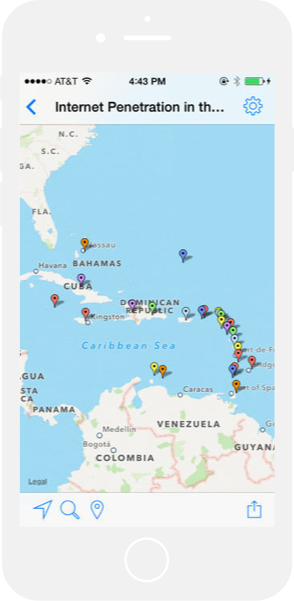
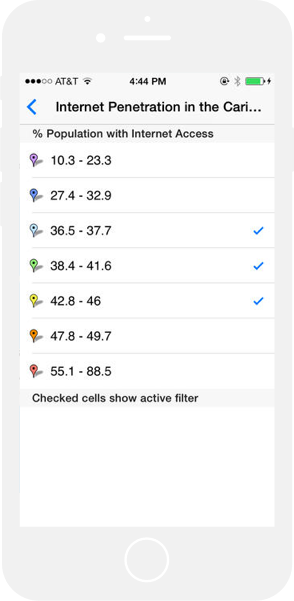
Vuoi creare una mappa che fornisce automicamente le indicazioni per la tua sede più vicina? Il nostro servizio include questa funzione in ogni mappa. Non devi fare niente di speciale per trasformare la tua mappa in versione mobile. Segui questi semplici step su BatchGeo per creare una mappa ottimizzata per localizzazione mobile.
Ci siamo impegnati per fare in modo che la tua mappa funzioni su pc fissi, portatili, telefoni e tablet. Nello specifico, abbiamo testato BatchGeo su questi dispositivi mobile:
- iPhone e iPad (app nativa)
- Android
- Blackberry
- Windows Phone 7
Ottimizzeremo BatchGeo per tutte le nuove piattaforme mobile. Facci sapere se non siamo compatibili con il tuo dispositivo.
Prova le nostre mappe per mobile
Il modo migliore per apprezzare le mappe per mobile BatchGeo è di crearne una. Il secondo modo migliore è vedere uno dei nostri esempi di mappe sul tuo dispositivo mobile. Dai un'occhiata a questa mappa dei parchi nazionali statunitensi.
BatchGeo è progettato per ridimensionarsi automaticamente per lo schermo del tuo dispositivo mobile, quindi potrebbe sembrarti di utilizzare un'app nativa. Contribuiscono a questa illusione anche la semplicità di zoom e spostamento. Se consenti l'accesso al GPS, la mappa identificherà la tua posizione e mostrerà i luoghi vicini.
Condividi mappe per mobile con il tuo team
È fantastico usare BatchGeo da solo, ma è ancora meglio condividerlo con il tuo team o i tuoi clienti. Condividere le tue mappe per mobile è facile perché l'indirizzo web, o URL, è lo stesso della versione non-mobile. Grazie al design responsive, le mappe si adattano automaticamente al tuo dispositivo.
Come condividere una mappa pubblica o non registrata:
- Copia l'URL dalla barra usando Ctrl+C (Cmd+C su Mac). Per esempio: batchgeo.com/map/national-parks
- Incolla l'URL in una email, un messaggio o un social network.
Ecco fatto! Non importa quale dispositivo viene utilizzato per visualizzare la mappa, tutti avranno un'ottima esperienza d'uso.
App mobile
Gli utenti pro possono condividere le mappe con il proprio team, oltre che delle versioni protette da password per ogni mappa.
Per accedere a tutte le nostre mappe e usufruire di maggiori prestazioni, scarica l'app nativa BatchGeo.
Domande frequenti
Cos'è BatchGeo e come funziona?
BatchGeo è un strumento di mappatura online gratuito che trasforma i dati dei fogli di calcolo in Google Maps interattivi. Copia i dati da Excel, Google Sheets o qualsiasi foglio, incollali in BatchGeo e clicca su "Mappa ora". Geocodifichiamo automaticamente indirizzi, città, cap e coordinate per posizionarli sulla mappa.
BatchGeo è gratuito?
Sì. BatchGeo offre un piano gratuito con fino a 250 righe di dati per mappa. Per dataset più grandi e funzionalità avanzate (protezione con password, mappe senza pubblicità), i piani BatchGeo Pro partono da 99 €/mese.
Che tipi di dati di posizione accetta BatchGeo?
BatchGeo accetta indirizzi completi, città e stati, codici postali, coordinate lat/long, indirizzi IP e anche nomi di luoghi o aziende. Supportiamo dati di oltre 200 paesi.
Posso incorporare una mappa BatchGeo nel mio sito?
Sì. Dopo aver salvato la mappa ricevi il codice di incorporazione (come per un video YouTube). Incolla lo snippet HTML nel tuo sito, blog o CMS. La mappa è ospitata sui server BatchGeo e si vede correttamente nella pagina. Scopri di più su incorporare le mappe.
Come condivido o aggiorno una mappa dopo averla creata?
Ogni mappa ha un URL univoco che puoi condividere per email, social o messaggi. Per aggiornarla usa il link di modifica inviato per email al salvataggio. Puoi modificare dati, impostazioni e risalvare in qualsiasi momento. Vedi la guida su modificare i dati della mappa.